... je jedním z nejnavštěvovanějších tuzemských blogů zabývajících se IT a češtinami do programů a her. Pokud máte problém nejen
s počítačem pravděpodobně u mě naleznete řešení, případně si o něj napište. Zajímám se rovněž o herní průmysl a internet věcí - každý produkt pořádně prověřím. Přiblížíme si tvorbu webových prezentací a budeme cestovat po světě skrz Google Earth.
» Více informací
- Jak provést in-place upgrade na Windows 11 bez TPM 2.0
- Jak připojit PlayStation 3 gamepad k počítači a emulovat XBOX 360
- Poslouchejte česká rádia online z play.cz přímo ve Windows 8
- K čemu je DLNA a jak sdílet video a foto v celé domácnosti
- Čeština pro Sony PlayMemories Home ke stažení (aktualizováno PMH 2.0)
- Miniaplikace na Plochu Windows: Rádio Samson v1.6.7
- Jak do staršího počítače osadit M.2 SSD disk?
- Řešení: Hra nejde v režimu celé obrazovky
- Jak zapojit IDE disk na SATA desku?
- Jak vypnout Windows Defender a jeho upozornění ve Windows 10?
Pokud používáte jako domácí server Synology NAS (postavenou na čipech AMD s podporou M.2 disků jako cache a možností osadit ji až 32 GB RAM) a provozujete na něm kontejnery přes Container Manager, možná jste už narazili na limitaci DSM, kdy dokáže ve webovém rozhraní vytvářet pouze ipvlan. Abyste mohli svým kontejnerům přiřadit fyzickou IP adresu, a mít Pi‑hole, AdGuard Home či Home Assistant dostupný pro všechna zařízení v síti, potřebujete však macvlan. A to si právě dnes ukážeme.
1) Připojte se pomocí SSH k DSM
2) Spusťte následující příkazsudo docker network create -d macvlan \
--subnet=192.168.X.Y/24 \
--gateway=192.168.X.X \
--ip-range=192.168.X.200/25 \
-o parent=ovs_eth0 \
dsm_container_net
Kde nahraďte X a Y údaji z vaší sítě. V tomto příkladu máme na DHCP v síti omezeno rozdávání IP adres. A pro kontejnery tedy máme k dispozici rozsah adresy od 129 do 254.
3) Nyní se můžeme zpátky podívat do Container Manageru > Síť, kde uvidíme naši nově vytvořenou virtuální síť.
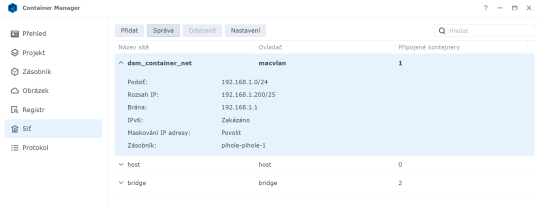
4) Vybereme ji, klikneme na tlačítko Správa a přiřadíme ji požadovanému kontejneru.
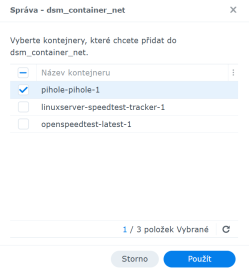
5) Kontejner restartujeme a počkáme na přiřazení IP adresy, kterou naleznete v sekci Vlastnosti.
Nyní dostane kontejner IP adresu z vašeho routeru (DHCP serveru).



← Líbil se vám článek? Podělte se o něj s přáteli!
- Elektronický podpis od A do Z v roce 2026
- Jak na Synology DSM rozjet macvlan síť pro Docker kontejnery
- PF 2026
- Jak provést in-place upgrade na Windows 11 bez TPM 2.0
- PF 2025
- Jak hladce vyměnit ESET za Microsoft Defender pro firmy (365)?
- PF 2024
- Jak změnit vyzvánění v Microsoft Teams?
- Jak provozovat UniFi Network Application na Windows za použití bezplatného doplňku Java?
- Automatická konfigurace poštovní schránky nejen na Postfixu

Přidávání komentářů k tomuto článku je zakázáno.